Úvod do hodiny
Konzole na které budeme pracovat:
Odkazy na poslední verze z lekce jsou v příloze
Co budeme muset umět napsat
Krom písmen, čísel a mezer nám bude s zatím stačit pár znaků:
- Uvozovky -
" - Závorky -
() - Tečky a čárky -
.,, - Operátory -
+,-,=, možná*,/ - Podtržítka -
_
A mazat:
- Doleva -
Backspace - Doprava -
Delete
Zkouška
Musíme být schopní napsat např. toto:
hrac_x = 0
hrac_x += 1
print("Zdarec " .. hrac_x)
Zkus si to tady:
První pokusy
Konzole PICO-8 má herní editor a příkazovou řádku. Mezi nimi se přepínáme
pomocí klávesy ESC (vlevo nahoře na klávesnici).
Příkazová řádka
LOAD- Načti hru (v Edu edici se otevře okno na načtení souboru)SAVE- Ulož hru (v Edu edici se stáhne soubor)RUN- Spusť hru
Ostatní zatím nepotřebujeme
Ovládání
ESC- Přepni mezi příkazovou řádkou a editoremAlt ←/Alt →- Přepínání záložek
První kód:
Do editoru napište:
function _init()
 print("zdarec")
end
Pak se přepneme do příkazové řádky a pustíme to:
Zmáčknout ESC, napsat RUN a zmáčknout Enter.
> RUN
ZDAREC
>
Vyčištění obrazovky
Aby se nám obrazovka vyčistila, tak použijeme funkci CLS():
function _init()
 cls()
 print("zdarec")
end
Vykreslení obrázku
Na nakreslení obrázku/sprajtu použijeme spr(n) kde spr je jako “SPRite” a
n je číslo.
function _init()
 cls()
 print("zdarec")
 spr(1)
end
Pozice na obrazovce
Obrázek nám překryl textem (nebo naopak, podle toho v jakém pořadí jsme napsali
funkce print a spr.
Abychom posunuli obrázek, tak můžeme za číslo sprajtu (ta jednička v spr(1))
napsat dvě čísla:
- jak daleko doprava se má posunout sprajt
- jak daleko dolů se má posunout sprajt
Pokud bysme chtěli sprajt posunout o 10 (číslo je v pixelech) doprava
(souřadnice X) a o 20 dolů (souřadnice Y), tak musíme přepsat kód na:
function _init()
 cls()
 print("zdarec")
 spr(1, 10, 20)
end
Úkoly navíc
- Posuň sprajt co nejvíc vpravo a dolů pro jaké můžeme použít aby byl sprite vidět.
- Zjisti jaká je velikost sprajtu v pixelech.
- Kolik pixelů má obrazovky PICO-8 na šířku a na výšku? (tip: experimentuj s programem)
- Použij taková čísla pro pozici (dva nové parametry pro posun doprava -
Xa dolůY) tak, aby byl obrázek uprostřed obrazovky
Proměnné a pohyb
Názvy funkcí
Náš aktuální program / hra hned skončí, ale my chceme aby běžela pořád. Je to
proto, že jsme udělali funkci _init která se spustí jen jednou na začátku.
Existuje ale název funkce která se spustí každou chvilku.
Takže pokud ji přejmenujeme na _draw, tak nám hra poběží pořád (dokud
nezmáčkneme Esc):
function _draw()
 cls()
 print("zdarec")
 spr(1, 60, 60)
end
Jak poznáme, že se _draw spouští pořád?
Zatím jsme vypisovali a kreslili pořád to stejné, takže nepoznáme jak často se náš kód pouští. A na to si musíme něco uložit.
Proměnné
Proměnná je něco jako baťůžek kam si můžeme uložit co chceme a pak se na to zase podívat. Má nějaký název (podle čeho je rozeznáme když jich bude víc) a “hodnotu” – to je to, co jsme si uložili dovnitř.
Když si náš baťůžek pojmenujeme třeba n a chceme si do něj uložit jedničku,
tak stačí napsat:
n=1
A když budeme chtít použít hodnotu kterou máme v baťůžku uloženou, tak jen
napíšeme jeho název místo toho, co máme vevnitř. Na vypsání čísla použijeme funkci print kterou už v kódu máme:
n=1

function _draw()
 cls()
 print(n)
 spr(1, 60, 60)
end
Když kód spustíme, tak ze místo zdarec vypíše 1, protože se místo názvu proměnné n použije to, co jsme do ní dali (1).
Note
Jak byste to udělali aby se místo čísla
1napsalo písmenkon?
Tip
Podívejte se jak jsme vypsali
zdarec
Tak jsme vypsali 1, ale to nám nic neřekne. Co my můžeme udělat je, že si to číslo pokaždé změníme. A to vždycky když jsi proměnnou vypíšeme!
Stejně jak jsme si do proměnné uložili číslo, tak si do ni můžeme uložit hodnotu proměnné.
Tento program taky vypíše 1:
n=1
p=n

print(p)
Tento program vypíše 3 protože 1 + 2 = 3:
n=1
p=n+2

print(p)
A tento program vypíše taky 3:
n=1
n=n+2

print(n)
Takže co mi uděláme je, že n pod funkcí print hned zvětšíme o jedničku:
n=1

function _draw()
 cls()
 print(n)
 n=n+1
 spr(1, 60, 60)
end
Procvičení
Zkuste si v programu udělat tyhle změny:
- Všechny čísla přepište na proměnné, použijte názvy
sprite,xay. - Vytvoření proměnných (nastavení na první hodnotu) udělejte ve funkci
_init. Tip: napište novou, funkci_drawtotiž budeme dál potřebovat.
Tip
Po každé změně zkuste, že hra funguje pořád stejně!
Konečně pohyb
Jako poslední věc udělejte to, že po zavolání funkce spr proměnné X a Y
změníte o malý kousek (přičtěte nebo odečtěte 1 nebo 2).
Podmínky a tlačítka
Od této hodiny se nám může hodit Cheat Sheet na PICO-8, je sice v angličtině, ale my stejně budeme používat jen malou část a jen pro připomenutí.
Organizace kódu
Protože budeme měnit více a více věcí, hodí se nám mít v kódu trošku pořádek.
V PICO-8 jsou nejčastěji použity tři funkce, at to:
_init():- pustí se jednou na začátku
- používá se na nastavení počátečních věcí
_update():- pouští se 30× za vteřinu
- používá se na reakci na tlačítka, pohyb, atd.
_update60():- pouští se 60× za vteřinu
- jinak stejná jako
_update() - my ji nebudeme potřebovat
_draw():- pouští se jednou za vykreslení obrazovky
- používá se na vykreslení sprajtú, obrázků, mapy, pixelů atd.
My už dvě z těchto funkcí známe. Náš kód by se dal ale pěkně rozdělit mezi
_init(), _update() a _draw() pěkně logicky.
Na konci minulé lekce jsme měli, i s pohybem sprajtu, něco jako toto:
function _init()
 sprite=1
 x=60
 y=60
 n=1
end

function _draw()
 cls()
 print(n)
 n=n+1
 spr(sprite, x, y)
 x=x+1
 y=y-2
end
Pokud ve funkci _draw() ponecháme jen řádky které vykreslují něco na obrazovku
a všechny ostatní přesuneme do nové funkce _update(), tak bude náš kód vypadat
nějak takto:
function _init()
 sprite=1
 x=60
 y=60
 n=1
end

function _update()
 n=n+1
 x=x+1
 y=y-2
end

function _draw()
 cls()
 print(n)
 spr(sprite, x, y)
end
Tip
Tady si můžete procvičit standardní práci s textem jako je označování (
Shift + ←→↑↓), kopírováni (Ctrl + C, vyjímáníCtrl + Xa vkládáníCtrl + V) které funguje jako na většině míst kde se upravuje text.
Čtení stavu tlačítka
Na to abysme zjistili jestli je zmáčknuté tlačítko, tak můžeme použít funkci
btn() které v závorkách řekneme na jaké tlačítko se ptáme. Pokud se tedy
budeme chtít zeptat na šipku doprava, tak tu v PICO-8 editoru napíšeme jako
velké písmeno “R” (od anglického “right”, tedy “vpravo”), tudíž Shift + R. V
kódu se nám potom objeví šipečka doprava, volání funkce bude tedy potom vypadat
asi takto:
btn(➡️)
Tato funkce ale neudělá nic jiného, než že “vrátí” jestli je šipka doprava
zmáčknutá, pokud ano, tak true, jinak false. To, že funkce něco “vrátí”
(nějakou hodnotu) znamená, že se dá použít podobně jako proměnná. Pojďme si ji
tedy vypsat místo našeho čísla n. Tu už nebudeme potřebovat a můžeme ji z
našeho kódu smazat:
function _init()
 sprite=1
 x=60
 y=60
end

function _update()
 x=x+1
 y=y-2
end

function _draw()
 cls()
 print(btn(➡️))
 spr(sprite, x, y)
end
Když teď pustíme hru (můžeme použít zkratku Ctrl + R) tak nám sice sprajt
odjede, ale v levém horním rohu bude nápis “FALSE” který se změní na “TRUE”
kdykoliv budeme držet šipku doprava!
Reakce na tlačítka – podmínky
Teď přijde nejsložitější část dnešní lekce, ale taky ta nejlepší.
V naší funkci _update() pohybujeme naším sprajtem doleva/doprava a nahoru/dolů
(podle toho jaká čísla jsme přičetli nebo odečetli od proměnných X (to jak
daleko je sprajt od levé strany obrazovky) a Y (to jak daleko je shora
obrazovky).
Pojďme upravit tuto funkci tak, aby se nám sprajt posouval jen vodorovně. To
znamená, že nebudeme měnit hodnotu proměnné Y (tento řádek smažeme) a necháme
jen řádek kde měníme X.
function _update()
 x=x+1
end
Teď se nám sprajt bude pohybovat jen po ose X, ale bude to dělat pořád a vždy
uteče z obrazovky. Pokud bychom chtěli aby se hodnota X změnila jen když
držíme tlačítko doprava, musíme použít “podmínku”.
Základní podmínkou ve většině programovacích jazyků je if, což znamená
“jestli”. Když chceme napsat “jestli je zmáčknuté tlačítko doprava” známe už
většinu toho co potřebujeme:
- jestli –
if - je zmáčknuté tlačítko doprava –
btn(➡️)
a když se podíváme na náš Cheat Sheet (odkaz na začátku stránky) tak nápověda
která začíná if ... tak jsou to dva řádky. První z nich, IF (TRUE) CLS(),
je zkrácená verze která nám časem může pomoci, ale zatím ji vynecháme. Druhá
verze:
if <PODMÍNKA> then
 -- IF BLOK
elseif <PODMÍNKA> then
 -- ELSEIF BLOK
else
 -- ELSE BLOK
end
Note
Cokoliv je napsáno za dvěma pomlčkami
--jsou jen komentáře. To znamená něco, co je tam napsáno jen pro lidi co kód čtou, ale počítač to přeskočí.
Cokoliv je napsáno na řádku místo -- IF BLOK se pustí (vykoná) jen pokud je
<PODMÍNKA> pravdivá.
Bloky ELSEIF a ELSE teď nebudeme potřebovat, ale musíme v programu nějak
označit kde kód podmínky končí. Na to, stejně jako u funkcí, použijeme klíčové
slovo end.
V porovnání s naším if btn(➡️) nám chybí jen tři věci:
then– klíčové slovo za podmínkou,- “IF BLOK” – kód který chceme aby se pustil “jen někdy” (podmíněně) a
end– ukončení takzvanéhoif-u.
Naše podmínka bude to, jestli je zmáčknuté tlačítko doprava, neboli pravá šipka.
A náš kód který chceme aby se pustil podmíněně je ten řádek kde měníme X.
Pokud tedy nad řádek kde modifikujeme X napíšeme naše if btn(➡️) then a pod
něj end, bude naše funkce _update() vypadat nějak takto:
function _update()
 if btn(➡️) then
  x=x+1
 end
end
Pusťte hru a zkuste co dělá šipka doprava. Měla by hýbat se sprajtem doprava.
Warning
Někomu se může sprajt pohybovat na druhou stranu, podle toho jak původně modifikovali proměnnou
X, pokud jde na špatnou stranu, zkuste přijít na to proč. Můžou pomoci v Cheat Sheetu naznačené souřadnice obrazovky.
Finální úkoly
Teď máme tři řádky které se starají o pohyb doprava. Přidání řádků které by způsobily pohyb doleva je docela jednoduché. Zkuste vymyslet sami jak to udělat. Když si nebudete vědět rady, tak tady je pár tipů. Zkuste jich přečíst co nejméně:
- Stačí nám upravit funkci
_update(). - Myší (nebo pomocí
Shift-u a šipek) označte tři řádky (odifaž doend), zkopírujte (Ctrl + C), šipkami (nebo myší) najeďte mezi ty dvaend-y a zkopírované řádky vložte (Ctrl + V) a upravte rozdíly mezi pohybem doprava a doleva. - Rozdíly jsou dva.
- První rozdíl je tlačítko na které chceme reagovat.
- Druhý rozdíl je v tom co chceme udělat s proměnnou
X. - Místo tlačítka vpravo chceme kontrolovat tlačítko vlevo. Šipku vlevo napíšeme
pomocí
Shift + L(“L” jako “left” – z anglického “vlevo”). - Proměnnou
Xnechceme zvětšovat, ale zmenšovat, takže místo+napíšeme-.
Funkce _update() by těď měla vypadat asi takhle:
function _update()
 if btn(➡️) then
  x=x+1
 end
 if btn(⬅️) then
  x=x-1
 end
end
Kdo chce si teď může vyzkoušet doplnit pohyb nahoru a dolů.
Tip
Zkuste sami přijít na všechno co je potřeba doplnit.
Tipy na přidání pohybu nahoru a dolů:
- Zkopírujte si (podobně jako předtím) všech šest řádků pohybu doleva a doprava a upravte je.
- Šipky nahoru a dolů se píšou podobně, nahoru je anglicky “up” a dolů je “down”.
- Nový pohyb není po ose
X. - Pohyb nahoru bude kontrolovat tlačítko
⬆️(Shift + U). - Pohyb dolů tlačítko
⬇️(Shift + D). - Pohyb nahoru je směrem k hornímu řádku kde je
Ynula, takže jej potřebujeme zmenšovat, takže potřebujemey=y-1. - Pohyb dolů je opačně jako pohyb nahoru, takže potřebujeme
y=y+1.
Nakonec by naše “hra” s celou funkcí _update() měla vypadat takto:
Tip
Podívejte se i na to jak jsou řádky odsazené (kolik mezer mají zleva) a jak jsou mezi nimi volné řádky. Mít pořádek v kódu znamená lepší orientaci až s ním budeme dále pracovat!
function _init()
 y=60
 x=60
end

function _update()
 if btn(➡️) then
  x=x+1
 end
 if btn(⬅️) then
  x=x-1
 end
 if btn(⬆️) then
  y=y-1
 end
 if btn(⬇️) then
  y=y+1
 end
end

function _draw()
 cls()
 spr(1,x,y)
 print(btn(➡️))
end
Náhodná čísla
Příprava na začátek
Na začátek si připravíme pár změn:
- Přidáme si další sprajt na pozici 2 (takže v druhé “záložce” budou dva obrázky vedle sebe).
- Nachystáme si další dvě proměnné, nazvěme je třeba
pxapy(jako “padající x” a “padající y”) a nastavíme je tak, aby ukazovaly doprostřed vršku obrazovky (pokud si nepamatujete velikost, tak je v Cheat Sheetu). - Nový sprajt vykreslíme po vykreslení našeho stávajícího. Pamatujte, že
všechny tři parametry nového volání funkce
spr()(na novém řádku, nepřepisujte tu co už máme) budou jiné:- místo sprajtu
1budeme vykreslovat sprajt2, - první pozice nebude
x, ale nová proměnnápxa - druhá pozice nebude
y, ale nová proměnnápy.
- místo sprajtu
- Jako poslední věc, náš původní sprajt nakreslíme doprostřed spodku obrazovky.
Udělali jsme hodně změn, pro kontrolu náš kód pro změněné funkce zopakujeme.
Funkce _init():
function _init()
 x=60
 y=120
 px=60
 py=0
end
Funkce _draw():
function _draw()
 cls()
 spr(1,x,y)
 spr(2,px,py)
 print(btn(➡️))
end
Padání druhého sprajtu
Padání dolů
Pamatujete si jak jsme udělali, že se nám sprajt pohyboval sám? Stačí měnit
jeho pozici ve funkci _update() bez jakékoliv podmínky (bez if-u). Zkusme
ho poslat jen dolů.
To znamená, že jeho pozici Y (máme ji uloženou v proměnné py) pokaždé
zvětšíme o jedničku. A protože to je změna pozice a není to vykreslování, tak
tuto změnu přidáme do funkce _update():
py=py+1
Reset pozice
Hra už může začít být zábavná, ale sprajt jednou spadne dolů a zmizí. Jakou
hodnotu má proměnná py když přestane být sprajt vidět? Výška obrazovky je 128
pixelů, takže jakmile je posunutý o 128 pixelů dolů, tak je mimo obrazovku.
A protože to se stane jen někdy, tak nám to říká, že bychom mohli použít “podmínku” a když spadne moc nízko, tak ho zase přesunout nahoru.
Protože neměníme vykreslování, ale pozici, tak tuto změnu uděláme ve funkci
_update(). Pro zopakování podmínka vypadá takto:
if <podmínka> then
 -- co se má udělat když je <podmínka> pravda
end
To, co chceme udělat je, že nastavíme jeho pozici zpátky tam kde začínal.
Protože jsme měnili jen jeho Y pozici, tak ji stačí nastavit zpátky na nulu:
py=0.
No a podmínka kdy to chceme udělat je jen pokud je py větší než 127. Toto
můžeme napsat přímo jako py > 127. Takže naše _update() funkce bude vypadat
asi takto:
function _update()
 -- tady jsou reakce na tlačítka
 py=py+1
 if py > 127 then
  py=0
 end
end
Teď bude padat druhý sprajt shora dolů a jakmile spadne mimo obrazovku, objeví se znovu nahoře.
Jak fungují náhodná čísla
Dost často je větší zábava když je hra méně předvídatelná. Třeba kdyby náš
sprajt nepadal pořád na stejném místě, ale svoji pozici X (tedy proměnnou
px) měl nastavené na náhodné číslo. Zvlášť pokud budeme chtít aby bylo trošku
zábavné ho chytat. Na to abychom mohli získat nějaké náhodné číslo slouží
funkce rnd(<maximum>). Když jí dáme nějaké maximum, tak nám tato funkce
“vrátí” (dá nám nazpátek) náhodné číslo mezi nulou a maximem.
Použijeme naše volání funkce print() abychom si to vyzkoušeli. Všichni
změníme naše print(btn(➡️)) na print(rnd(10)). Když hru pustíme, tak se nám
číslo mění tak rychle, že ho nestihneme ani přečíst. To je proto, že pokaždé
když vykreslíme obrazovku, tak se nám vybere jiné číslo.
Note
Zkuste si změnit program tak, aby vybral jen jedno číslo na začátku a to se poté neměnilo.
Když chceme vybrat jen jedno číslo na začátku, tak musíme funkci rnd() zavolat
jen jednou. A funkce která se volá jen jednou, a to na začátku, je _init().
A když to číslo chceme uložit, tak na to už umíme použít proměnnou. Přidáme si
tedy do funkce _init() řádek cislo=rnd(10) a vypisování změníme na
print(cislo). Naše dvě funkce teď budou vypadat takto:
Funkce _init():
function _init()
 x=60
 y=120
 px=60
 py=0
 cislo=rnd(10)
end
Funkce _draw():
function _draw()
 cls()
 spr(1,x,y)
 spr(2,px,py)
 print(cislo)
end
Když teď spustíme hru, tak se nám každému vybere jiné číslo. A pokaždé když ji
spustíme (stačí zmáčknout Ctrl + R), tak bude to číslo jiné. Je to sice
desetinné číslo, ale to nám nevadí. Důležité je, že je to číslo, které bude
vždy menší než 10 (protože jsme zavolali rnd(10)).
Vylepšení resetu pozice
Teď už nám chybí jen jedna věc aby hra alespoň vypadala zábavně. A to aby druhý
sprajt padal pokaždé z jiného místa. Vlastně stačí když pokaždé jakmile se
nastaví jeho Y pozice (proměnná py) na nulu, nastavíme jeho X pozici
(proměnnou px) náhodně daleko od levého kraje obrazovky.
Note
Zkuste se nad tímto zapřemýšlet a přijít na to sami.
Tip
Proměnnou
pynastavujeme na nulu na dvou místech!
Řešení
Pozici py nastavujeme na nulu na dvou místech. Jednou ve funkci _init() a
jednou v podmínce uvnitř funkce _update(). Na obou místech stačí hned pod
řádek py=0 přidat tento řádek:
py=rnd(120)
Note
Proč jsme zvolili právě maximum 120?
A máme něco, co může za chvilku vypadat i jako hra!
Vzdálenosti
Chystání na začátek
Na začátek si zase uděláme tři změny:
Zjednodušení počítání
Abychom měli jednodušší počítání, tak náš sprajt číslo jedna necháme pohybovat
jen doleva a doprava. Ale nemusíme mazat tu část kódu která dělá pohyb nahoru a
dolů, můžeme ji takzvaně “zakomentovat”. To znamená, že ji počítač nebude číst,
ale my ji uvidíme, kdyby se nám náhodou hodila. Uděláme to tak, že před tuto
část kódu napíšeme na samostatný řádek --[[ a za tu část kódu (kterou nechceme
použít) napíšeme (zase na samostatný řádek) ]]. Naše funkce _update() bude
vypadat takto:
function _update()
 if btn(➡️) then
  x=x+1
 end
 if btn(⬅️) then
  x=x-1
 end
 --[[
 if btn(⬆️) then
  y=y-1
 end
 if btn(⬇️) then
  y=y+1
 end
 ]]
 py=py+1
 if py > 127 then
  py=0
 end
end
Vyznačení okraje
A abychom si ukázali kde je konec obrazovky, tak si zatím můžeme nakreslit pozadí nějakou barvou. Většině funkcí které kreslí na obrazovku můžeme říct jakou barvou má kreslení udělat. Pokud chceme například pozadí barvy nebe, tak funkci která čistí obrazovku můžeme říct, že ji má vyčistit barvou č. 12. Naše vykreslovací funkce by potom vypadala takto:
function _draw()
 cls(12)
 spr(1,x,y)
 spr(2,px,py)
 print(cislo)
end
Přejmenování proměnné
Nebudeme potřebovat proměnnou cislo, ale budeme potřebovat uchovávat skóre.
Přejmenujme tedy (přepíšeme všude kde se vyskytuje) proměnnou cislo na
proměnnou score a místo náhodného čísla ji na začátku nastavíme na nulu. Naše
startovací (“inicializační”) funkce tedy bude vypadat takto:
function _init()
 x=60
 y=120
 px=60
 py=0
 score=0
end
A vykreslovací se změní na:
function _draw()
 cls(12)
 spr(1,x,y)
 spr(2,px,py)
 print(score)
end
Když hru pustíme teď, tak máme skóre 0, ale může být špatně vidět kvůli barvě.
Note
Zvládli byste vymyslet jak změnit barvu skóre na bílou (barva č. 7)?
Volání funkce print() můžeme také říct barvu jakou má napsat co po ní chceme.
Přepišme tedy print(score) na print(score, 7) ve funkci _draw().
Kontrola pozice sprajtů
Náš sprajt může pořád vyjet z obrazovky a to nechceme. My nechceme aby se pohnul doprava kdykoliv je zmáčknutá klávesa vpravo. My chceme aby se pohnul doprava pokud je zmáčknutá šipka doprava a zároveň není sprajt na pravém kraji (a to stejné na druhou stranu).
Protože má obrazovka šířku 128 a my používáme sprajt o šířce 8, je sprat nakraji pokud je od levého okraje vzdálen 120. A protože chceme aby se mohl pohnout doprava jen když nakraji není, můžeme to napsat jako podmínku “pokud je x menší než 120” tedy if x < 120. Když chceme spojit dvě podmínky, můžeme to udělat podobně jak je napsáno výše. A protože chceme pohnout doprava když je x < 120 a btn(➡️). A jak se napíše anglicky spojka “a”? Ano, je to and. Takže podmínku na pohyb doprava změníme na x < 120 and btn(➡️). Sprajt už by nám neměl nikdy ujet doprava mimo obrazovku.
Tip
Zkuste udělat to stejné pro druhou stranu
Doleva chceme pohnout sprajtem jen když není na pravém okraji. Nebo si to můžeme představit tak, že nechceme aby se x dostalo pod nulu. Takže podmínka na pohyb doleva bude x > 0 and btn(⬅️). A to bysme měli.
Kontrola doteku sprajtů
Pokud náš hráč (sprajt 1) chytne (dotknou se) padající věc (sprajt 2), tak chceme aby se nečekalo až druhý sprajt spadne mimo obrazovku, ale resetoval se hned jak se dotknout. Ale protože budeme resetovat pozici druhého sprajtu (proměnné px a py) ve dvou různých situacích, tak si tuto akci můžeme napsat do vlastní funkce.
Napišme si tedy funkci na reset pozice druhého sprajtu. Nazveme ji třeba “padej”. Toto musíme přidat někde mimo existující funkce, třeba úplně nakonec:
function padej()
 py=0
 px=rnd(120)
end
Potom tuto funkci můžeme zavolat tam kde se resetovaly hodnoty proměnných px a py stejným způsobem. Například funkce _init() by teď měla vypadat takto:
function _init()
 x=60
 y=120
 padej()
 score=0
end
A teď na kontrolu doteku. Vzhledem k tomu, že náš hráč (sprajt 1) je pořád na Y pozici 120, nemusíme pokaždé počítat jak daleko nahoru od něj je druhý sprajt. Víme, že jakmile bude o 8 pixelů výše (py bude 112), tak se nedotýkají, ale jakmile bude byť jen o jeden pixel méně, tak už se můžou dotknout. První část podmínky na dotek sprajtů tedy bude py > 112.
Pojďme si napsat tuto podmínku a spojit ji s již existující podmínkou toho, že
sprajt spadne pod konec obrazovky. Původně jsme si ukázali jen “jednoduchý
if”, tentokrát ho vylepšíme.
Pojďme se podívat na další jeho variantu:
if <PODMÍNKA> then
 -- IF BLOK
else
 -- ELSE BLOK
end
To znamená, že -- IF BLOK se vykoná pouze pokud je první podmínka pravdivá,
jinak (else, pokud není pravdivá) se vykoná -- ELSE BLOK. A nejen to,
můžeme přidat více podmínek:
if <PODMÍNKA_1> then
 -- BLOK_1
elseif <PODMÍNKA_2> then
 -- BLOK_2
else
 -- ELSE BLOK
end
V tomto případě se napřed zkontroluje <PODMÍNKA_1>. Pokud je tato pravdivá,
tak se vykoná BLOK_1. Pokud není, tak se zkontroluje <PODMÍNKA_2>. Pokud
je tato pravdivá, tak se vykoná BLOK_2. Těchto elseif podmínek a bloků může
za sebou být mnohem víc. Na konci může (ale nemusí) být else a za ním kód
který se vykoná pokud žádná z předchozích podmínek nebyla pravdivá.
Warning
Každá podmínka má za sebou
then, aleelseuž ne. Nezapomeňte na to. Můžete si to pamatovat podle toho, že řeknete “jestli (if) něco (<podmínka>) tak (then) … jinak jestli (elseif) něco jiného (<podmínka>) tak (then) … jinak (else) … – i v české řeči to dává smysl.
A tak si naši podmínku na kontrolu “propadeného” sprajtu 2, která zatím vypadá takto:
if py > 127 then
 padej()
end
tak, aby ještě zkontrolovala jestli je sprajt 2 blízko našemu hráči:
if py > 127 then
 padej()
elseif py > 112 then
 -- chytame
 padej()
end
Teď je ale sprajt vyresetovaný pokaždé když se přiblíží na výšku hráče, ale už nekontroluje jestli není moc daleko doleva nebo doprava. Na tuto kontrolu můžeme použít funkce na absolutní hodnotu, ale my, abychom se naučili jak podmínky takzvaně “zanořovat”, si ty dvě možnosti rozepíšeme.
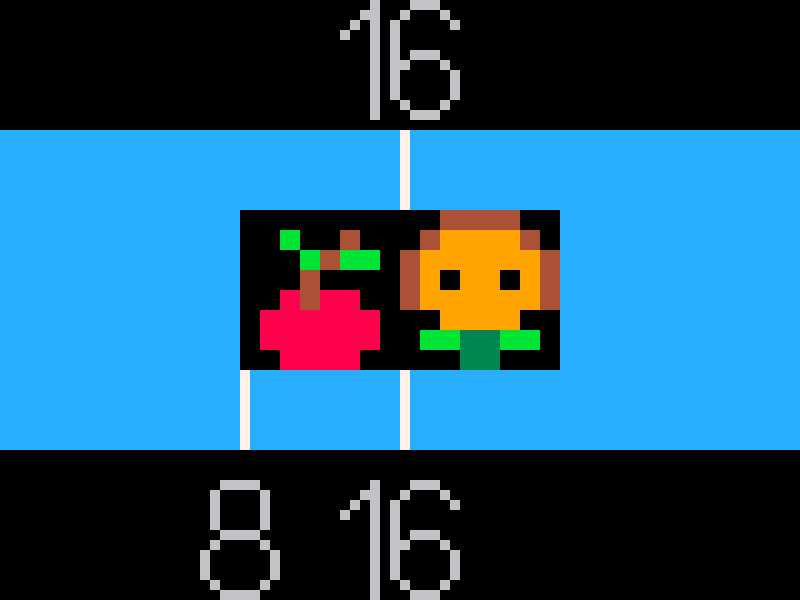
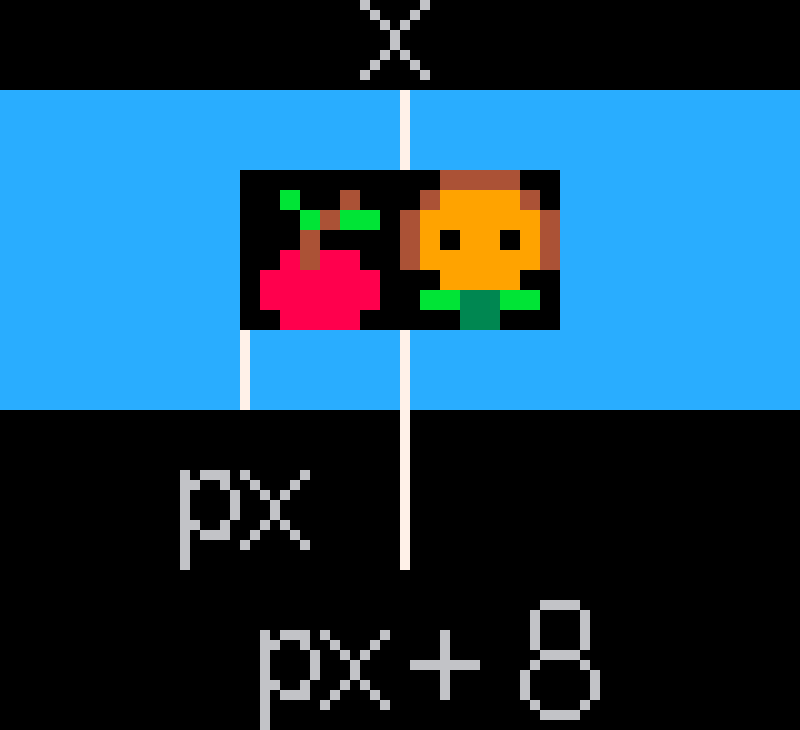
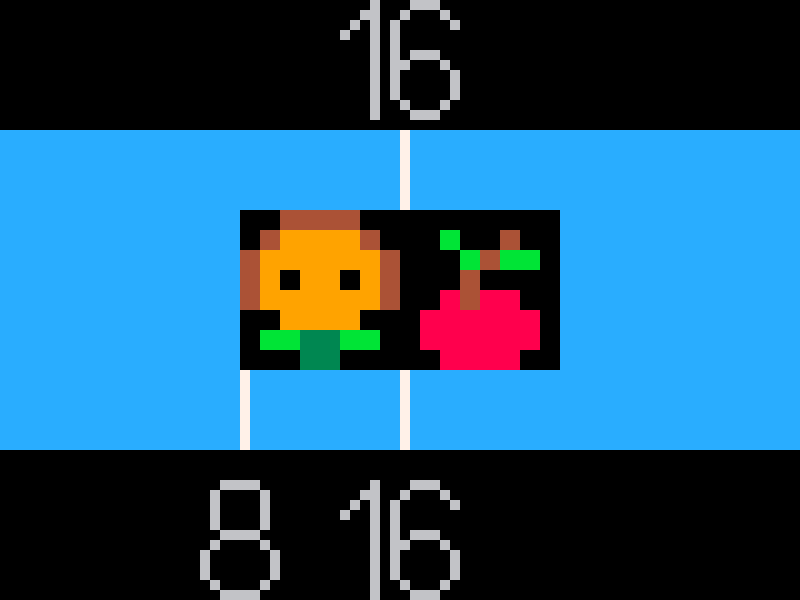
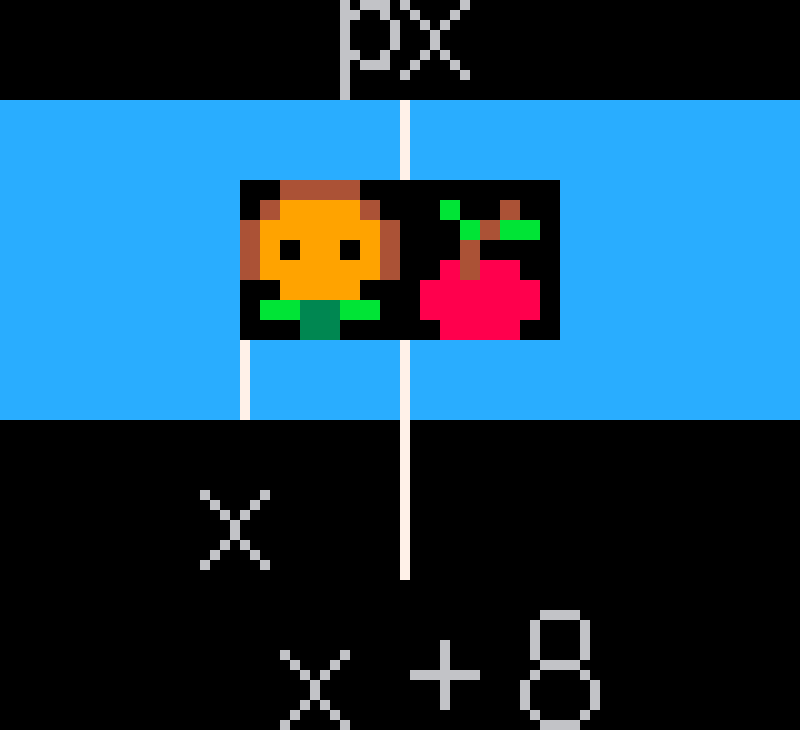
Aby se sprajty dotkly, musí být méně než 8 pixelů od sebe na výšku, ale zároveň
méně než 8 pixelů na šířku. Vzdálenost doleva/doprava nemá cenu kontrolovat
pokud není py větší než 112. V našem případě napíšeme novou kontrolu do části
(bloku) kde je komentář -- chytame.
Vysvětlení počítání
Když je jablko vlevo
Když je jablko vpravo
Převedení do kódu
Následují složitou větu si převedeme do kódu:
Pokudje pozice X sprajtu 2 (px)větší nežkolik by byla8pixelůvlevood pozice X našeho hráče (x),azároveň je pozice X sprajtu 2 (px)menší nežkolik by byla8pixelůvpravood pozice X našeho hráče (x)tak
if px > x - 8 and px < x + 8 then
V tomhletom případě se sprajty dotýkají (nemusí se přímo kreslit přes sebe, ale nám stačí, že roh jednoho (i když nevybarvený) zasahuje do druhého.
Počítání skóre
Tipy navíc
- Změňte rychlost padání tak, ať je hra těžší.
- Změňte rychlost pohybu doleva/doprava tak ať je hra rychlejší, ale pořád zajímavá.
- Přidejte si proměnnou která určuje rychlost pohybu doleva/doprava abyste při experimentování nemuseli měnit více než jedno číslo.
- Změňte rychlost padání ať je trošku náhodná.
Important
Jak byste udělali hru zajímavější vy?
Příloha
Lukáš
Marek
Maty
Radek
Tomáš
Vojta
Šárka
Block Dash
Zkouška hraní s klonem Geometry Dash:
- Stáhněte si Tento soubor
- Otevřete si PICO-8 Edu
- Použijte příkaz “LOAD”
- Najděte v počítači stažený soubor
block_dash.p8